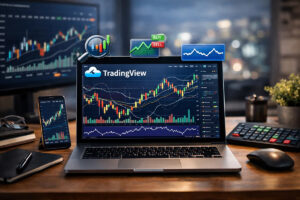


تنظیمات تریدینگ ویو نقش بسیار مهمی در موفقیت هر معاملهگر حرفهای ایفا میکند و اساس تحلیلهای دقیق و شخصیسازیشده را شکل میدهد. انتخاب هوشمندانه تایم فریمها، اندیکاتورها، ابزارهای ترسیمی و چینش بهینه چارت، امکان اتخاذ تصمیمات سریع و مطمئن را فراهم میآورد.
در این مطلب آموزشی با تمام تنظیمات این پلتفرم معاملهگری آشنا میشوید؛ چارتهای خود را بر اساس سبک معاملاتی شخصیسازی میکنید و با بهرهگیری از هشدارها و قابلیتهای کاربردی، فرایند تحلیل و اجرای استراتژی را به سطح حرفهای ارتقا میدهید. اگر بهدنبال عملکرد بهتر در بازارهای مالی هستید، توصیه میکنیم مطالعه این مقاله را از دست ندهید.
شخصیسازی ظاهر چارت یکی از مهمترین بخشهای تنظیمات TradingView به شمار میرود که خوانایی نمودار را تعیین میکند. با انتخاب رنگ کندلها، خطوط شبکه و فونت محورها، میتوان چارت را متناسب با سبککاری خود تنظیم کرد.
جهت شخصیسازی ظاهر نمودار، ابتدا روی آن راست کلیک کرده و گزینه Settings را کلیک کنید. در تب Appearance میتوانید رنگ کندلها، پسزمینه نمودار، خطوط شبکه و فونت محورها را تغییر دهید. برای تنظیم تم نیز بخش Theme را بازکرده و بین حالت تاریک یا روشن یکی را انتخاب کنید. پس از اعمال تغییرات، با کلیک روی Save as Default، تنظیمات در همه چارتها به صورت پیشفرض اعمال میشود.
Time Frame را میتوان از قسمت بالای چارت مدیریت کرد. برای افزودن تایم فریمهای پرکاربرد، روی گزینه Time Interval ضربه بزنید و بازههای دلخواه مانند 1، 5 و 60 دقیقهای یا حتی 1 روز را انتخاب کنید. نوار ابزار بالای نمودار شامل آیکونهای اندیکاتور، آپشن ذخیره، حالت نمایش و دیگر گزینهها است که میتوانید با راست کلیک و انتخاب Customize Toolbar، حالت آن را تغییر دهید.
برای اضافهکردن اندیکاتور، روی گزینه Indicators در نوار بالا کلیک کرده و نام مدل موردنظر را جستجو کنید. پس از انتخاب، روی آیکون Settings آن ضربه بزنید تا قادر به تغییر پارامترهای مهم مانند دوره زمانی، منبع قیمت و محل نمایش باشید.
همچنین میتوانید با تنظیم رنگ، ضخامت خطوط و انتخاب نمایش در پنجره اصلی یا جداگانه، نمودار را خواناتر کنید. جهت دسترسی سریع به اندیکاتورها نیز آنها را درون Template قرار دهید تا در آینده تنها با یک کلیک بارگذاری شوند.
در تنظیمات تریدینگ ویو میتوان ابزارهای ترسیمی را نیز کنترل کرد. مواردی مانند خط روند، کانال و فیبوناچی از نوار سمت چپ چارت قابل انتخاب هستند. جهت شروع ترسیم، ابزار موردنظر را انتخاب کرده و با کلیکهای متوالی روی نمودار، خطوط و سطوح را رسم کنید. برای تغییر رنگ، ضخامت یا اضافهکردن برچسب نیز روی ابزار موردنظر راست کلیک کرده و وارد گزینه Settings آن شوید. بهتر است بدانید که استفاده از آپشن Lock مانع جابهجایی ناخواسته این ابزارها میشود.

یکی از مهمترین بخشهای تنظیمات تریدینگ ویو، هشدارهای قیمتی هستند. برای کنترل آنها، روی نرخ یا اندیکاتور مدنظر راست کلیک کرده و وارد Add Alert شوید. در پنجره باز شده، شرط هشدار مانند عبور از قیمت مشخص یا تغییر Indicator را تعریف کرده و سپس نوع اعلان را از میان اپلیکیشن، ایمیل یا webhook انتخاب کنید.
در مرحله بعد میتوانید دفعات تکرار این اعلان را نیز تغییر دهید. نامگذاری و گروهبندی هشدارها، مدیریت چارت و تحلیل را سادهتر میکند و نظم بیشتری به فرآیند معاملاتی میبخشد. علاوه بر این، امکان اتصال آنها به رباتها یا سرویسهای خارجی نیز وجود دارد تا اجرای استراتژیها بهصورت خودکار و دقیقتر انجام شود.
پس از شخصیسازی نمودار و ابزارها از طریق تنظیمات TradingView، نوبت به مدیریت قالبها میرسد. برای ذخیرهسازی چیدمان کلی چارت، ابتدا روی آیکون Layout در نوار بالای کلیک کرده و سپس گزینه Save Layout را بزنید.
این کار باعث میشود تنظیمات فعلی شما ذخیره شود تا در دفعات بعدی بتوانید به سرعت آنها را بازیابی کنید. جهت ذخیرهسازی تنظیمات اندیکاتورها و ابزارهای ترسیمی نیز روی هر کدام راست کلیک کرده و گزینه Save as Template را بزنید تا بتوانید در دفعات بعدی قادر به بارگذاری سریع و استفاده از آنها باشید.
این قابلیت برای شما به وجود آمده تا چندین قالب برای استراتژیهای مختلف خود بسازید و با استفاده از Load Layout/Template، آنها را فراخوانی کنید. بهتر است بدانید گزینه Sync در این بخش، موجب همگامسازی تنظیمات در دستگاههای مختلف میشود.
برای افزودن نمادها، به پنل Watchlist در سمت راست چارت مراجعه کرده و روی گزینه Add Symbol کلیک کنید تا نماد موردنظر وارد لیست شما شود. موارد اضافه شده را میتوانید در فولدرهای جداگانه گروهبندی کرده و ستونهای نمایش دادهها را از طریق آیکون Settings شخصیسازی کنید. این قابلیت برای شما به وجود آمد که برای هر نماد مهم، هشدار یا یادداشت اضافه قرار دهید تا روند تحلیل و پیگیری معاملات بهینهتری داشته باشید.
برای بهرهبرداری از این قابلیت، ابتدا از نوار پایین چارت یا پنل ترید، وارد حساب دموی آن شوید. پس از ورود به این بخش، میتوانید حجم معامله، اهرم (Leverage) و نوع پوزیشن خود را مشخص کنید. این قابلیت به شما امکان میدهد استراتژیهای معاملاتی خود را بدون ریسک مالی آزمایش کرده و عملکرد آنها را مورد ارزیابی قرار دهید تا در تریدهای واقعی با دقت و اعتماد بیشتری پیش بروید.

نسخه رایگان و پریمیوم TradingView در دسترسی به برخی قابلیتها و محدودیتها تفاوت دارند؛ اما اصول کلی تنظیمات چارت و اندیکاتورها مشابه است. در پلن Free، تعداد Layout و Template محدود است و برخی Indicatorها یا هشدارها تنها به شکل محدود قابل استفاده هستند. با خرید اکانت پریمیوم تریدینگ ویو امکان افزودن چندین تایمفریم، ذخیرهسازی بیشتر Layout و Template، استفاده همزمان از اندیکاتورهای پیشرفته و ایجاد هشدارهای نامحدود برای شما فراهم میآید.
تنظیمات تریدینگ ویو ابزاری پایه و کلیدی برای تحلیل حرفهای و مدیریت هوشمند معاملات به حساب میآیند. با شخصیسازی ظاهر چارت، مدیریت تایم فریمها، اندیکاتورها، ابزارهای ترسیمی، هشدارها، Layout و واچ لیستها، میتوان محیط کاری منظم، دقیق و آماده برای تصمیمگیری سریع ایجاد کرد. در این مقاله، مهمترین تنظیمات این پلتفرم معاملهگری را بهطور تخصصی بررسی کردیم تا مسیر شما برای بهرهگیری مؤثر، حرفهای و متمایز از امکانات TradingView هموارتر شود.
برای این کار وارد Setting چارت شده و سپس به تب Appearance بروید. در این قسمت میتوانید بسته به نیاز خود، تم تاریک یا روشن را انتخاب و ذخیره کنید.
از طریق تنظیمات TradingView میتوانید نمادهای دلخواه خود را اضافه کرده و آنها را در فولدرهای جداگانه گروهبندی کنید. علاوه بر این، امکان سفارشیسازی ستونهای اطلاعاتی مانند قیمت، تغییرات درصدی و حجم معاملات فراهم آمده است تا دسترسی به دادههای مهم سریعتر و سازمانیافتهتر انجام شود.
برای این کار کافی است از آپشن Lock که در بخش Setting ابزارهای ترسیمی وجود دارد کمک بگیرید.
در تنظیمات تریدینگ ویو، تعریف هشدار قیمتی بسیار ساده است. برای این کار روی اندیکاتور یا نرخ مدنظر راست کلیک کرده و به قسمت افزودن بروید. در این بخش با انتخاب شرط، نوع اعلان و تعداد تکرار، هشدار را ذخیره کنید.